Tampilkan postingan dengan label Informasi. Tampilkan semua postingan

Windows 8 New Logo ( Official )

Penasaran dengan logo baru untuk Windows 8? Setelah kamu lihat, pasti kamu akan kaget, karena perubahannya sangat drastis daripada logo Windows 7. Banyak di internet beredar berbagai logo Windows 8, tapi inilah yang asli. Logonya adalah sebagai berikut:


Tentu saja, logo baru ini sangat berbeda dengan logo Windows sebelumnya. Logo Windows 8 ini menurut Microsoft penjelasannya adalah sebagai berikut:


With Windows 8, we approached the logo redesign with a few key goals on mind.

1. We wanted the new logo to be both modern and classic by echoing the International Typographic Style (or Swiss design) that has been a great influence on our Metro style design philosophy. Using bold flat colors and clean lines and shapes, the new logo has the characteristics of way-finding design systems seen in airports and subways.

2. It was important that the new logo carries our Metro principle of being “Authentically Digital”. By that, we mean it does not try to emulate faux-industrial design characteristics such as materiality (glass, wood, plastic, etc.). It has motion – aligning with the fast and fluid style you’ll find throughout Windows 8.

3. Our final goal was for the new logo to be humble, yet confident. Welcoming you in with a slight tilt in perspective and when you change your color, the logo changes to reflect you. It is a “Personal” Computer after all.

Dalam Bahasa Indonesia, maka artinya seperti ini: (Terjemahan Google Translate)

Dengan Windows 8, kami mendekati desain ulang logo dengan tujuan kunci pada pikiran.

1. Kami ingin logo baru untuk menjadi modern dan klasik dengan menggemakan Gayatipografi Internasional (atau desain Swiss) yang telah menjadi pengaruh yang besar padafilsafat gaya Metro kami desain. Menggunakan warna-warna datar berani dan garis bersihdan bentuk, logo baru memiliki karakteristik cara-menemukan sistem desain terlihat dibandara dan kereta bawah tanah.

2. Itu penting bahwa logo baru membawa prinsip Metro kami untuk menjadi "AuthenticallyDigital". Dengan itu, kita berarti tidak mencoba untuk meniru karakteristik desainfaux-industri seperti materialitas (kaca, kayu, plastik, dll). Memiliki gerak - menyelaraskandengan gaya cepat dan cairan Anda akan menemukan seluruh Windows 8.

3. Tujuan akhir kami adalah untuk logo baru untuk menjadi rendah hati, namun percaya diri. Menyambut Anda di dengan kemiringan kecil dalam perspektif dan ketika Anda mengubah warna Anda, perubahan logo untuk mencerminkan Anda. Ini adalah "Pribadi"Komputer setelah semua.

Itulah dia logo baru untuk Windows 8, jika kamu ingin melihat logo awal Windows 1.0 hingga sekarang, silahkan lihat gambar dibawah ini:

Kesimpulan Yang Dapat Kita Ambil Adalah
Microsoft Corp Selalu Mengembangkan Produknya Walau Hanya Sebatas Logo

READMORE
 

Surat Dari seseorang Tahun 2070

Aku baru berusia 50 tahun, tapi penampilanku seperti seseorang berumur 85 tahun.
Aku menderita gangguan ginjal serius, karena aku tidak minum cukup air.
Aku takut aku tidak punya banyak waktu lagi untuk hidup.
Aku adalah salah satu orang tertua di masyarakat ini.
Aku ingat ketika aku masih anak berumur 5 tahun,
Semuanya tampak berbeda.


Ada banyak pohon di taman, rumah dengan kebun yang indah,
dan aku bisa menikmati mandi selama setengah jam.
Saat ini kami menggunakan handuk dengan minyak mineral untuk membersihkan kulit kami.
Sebelumnya, wanita memiliki rambut yang indah.
Sekarang, kami harus mencukur kepala untuk menjaganya tetap bersih tanpa menggunakan air.
Lalu, ayahku dulu mencuci mobilnya dengan air yang keluar dari selang.
Sekarang, anakku tidak percaya bahwa air dapat digunakan dengan cara seperti itu.


Aku ingat bahwa dulu ada peringatan
HEMAT AIR !
di poster-poster, radio dan TV , tapi tidak diperhatikan. Kami pikir air
akan selalu tersedia untuk selamanya.
Sekarang, semua sungai, danau, waduk dan lapisan air bawah tanah kering atau terkontaminasi.
Industri hampir berhenti dan pengangguran mencapai proporsi yang dramatis.
Desalinasi tanaman merupakan sumber utama tenaga kerja,
dan pekerja menerima sebagian dari gaji mereka dalam bentuk air minum.


Serangan bersenjata di jalanan untuk satu jerigen air sangat umum terjadi.
dan 80% makanan saat ini adalah sintetik.
Sebelumnya, jumlah yang direkomendasikan untuk minum air untuk orang dewasa adalah 8 gelas per hari.
Saat ini, aku hanya diperbolehkan minum setengah gelas per hari.
Kami sekarang harus mengenakan pakaian sekali pakai,
dan ini meningkatkan jumlah sampah.


Kami menggunakan septic tank sekarang, karena sistem pembuangan limbah tidak bekerja karena kurangnya air.
Tampilan luar dari populasi sungguh mengerikan:
berkerut, tubuh kurus karena dehidrasi, penuh luka yang disebabkan
oleh radiasi ultra violet yang sekarang lebih kuat tanpa perisai pelindung dari lapisan ozon.
Kanker kulit, infeksi gastrointestinal dan saluran urine adalah penyebab utama kematian.
Karena pengeringan yang berlebihan kulit orang-orang muda yang berusia 20 tahun terlihat seperti 40 tahun.


Ilmuwan menginvestigasi, tetapi tidak ada solusi untuk masalah ini.
Air tidak dapat diproduksi, oksigen juga terdegradasi akibat kurangnya pepohonan dan vegetasi,
dan kapasitas intelektual generasi baru sangat terganggu.
Morfologi spermatozoa pada pria telah berubah banyak.
Akibatnya, bayi dilahirkan dengan defisiensi, mutasi dan kelainan bentuk fisik.
Pemerintah mengharuskan kami membayar udara yang kami hirup,
137 m3 per hari untuk setiap orang dewasa.


Orang-orang yang tidak mampu membayar akan diusir dari "zona yang berventilasi"
zona berventilasi berupa paru-paru mekanik yang sangat besar dengan tenaga matahari.
Udara tidak berkualitas baik, tapi setidaknya orang bisa bernapas.
Di beberapa negara, di mana masih ada beberapa zona hijau dilintasi oleh sungai,
tempat ini dijaga oleh tentara bersenjata berat.
Air menjadi harta yang sangat didambakan, lebih berharga daripada emas dan berlian.
Di mana aku tinggal, tidak ada pepohonan, karena jarang sekali hujan.
Ketika terjadi presipitasi, itu adalah hujan asam.


Musim telah terpengaruh oleh uji atom dan oleh kontaminasi dari polusi industri abad ke-20 .
Kami telah diperingatkan untuk menjaga lingkungan, tapi tak ada yang peduli.
Anakku bertanya: Ayah! Mengapa tidak ada air?
Kemudian, aku merasakan ada yang mengganjal di tenggorokanku!
Aku tak bisa menahan rasa bersalah, karena
aku termasuk pada generasi yang berkontribusi menyebabkan kerusakan lingkungan


Sekarang anak-anak kami harus membayar harga yang sangat tinggi!
Aku sangat percaya bahwa dalam waktu yang singkat kehidupan di bumi tidak akan bertahan lagi,
kerusakan alam saat ini mencapai tahap yang tidak dapat diubah.
Bagaimana aku ingin kembali dan membuat manusia mengerti …
Bahwa kita masih punya waktu untuk menyelamatkan Planet Bumi kita.


Tolong Sebarkanlah Artikel Wastra-7 ini Kalau

 Perlu Copas Semuanya ( Kecuali Teks ini )

 Supaya Kita Bisa Menyelamatkan Bumi Kita
READMORE
 

Perubahan Taskmanager Dari Windows 3.0 Hingga Windows 8

Halo Semuanya Masih Sehat Kan Harus Sehat Dong Maksa Ya wkwkwkwk Ya Begitulah Pada Malam Minngu Yang Menyenangkan Bagi Yang Memiliki Pacar Dan Biasa Bagi Para Jomblo Khususnya Saya Ini Saya Akan Share Pendapat Saya Tentang Microsoft Corporation Dan Mengajak Sobat Untuk Melihat Lihat Taskmanager Windows 3.0 Sampai Windows 8


Langsung Saja Wastra 7 Presents TASKMANAGER WINDOWS 3.0


Seperti dilihat dari gambar diatas, tampilan Task Managernya sangatlah simpel. Berguna hanya untuk membunuh proses yang tidak diinginkan.

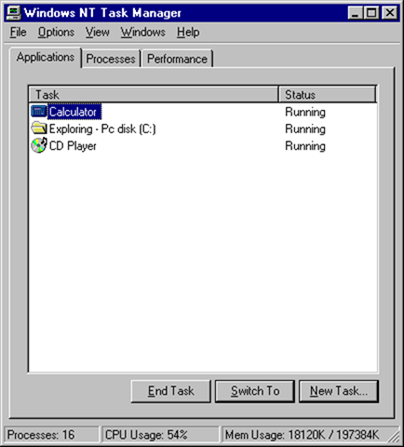
WINDOWS NT TASKMANAGER


Gambar diatas merupakan Task Manager di Windows NT. Terlihat lebih modern. Tugasnya bukan saja hanya membunuh proses, tetapi dapat melihat seberapa proses tersebut berada di RAM. Bisa dilihat pada tab "Performance".

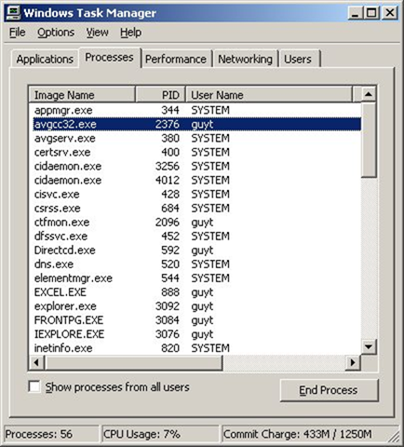
WINDOWS XP TASKMANAGER


Karena Task Manager di Windows NT hingga Windows 2000 tidak terlalu jauh berbeda, kita beralih ke Windows XP Task Manager. Gambar diatas merupakan Task Manager Windows XP. Terlihat, ada 2 tab baru yang dimasukkan, yaitu "Networking" dan "Users". Networking berguna untuk melihat koneksi Internet yang berjalan. Sedangkan Users, berguna untuk melihat pengguna komputer yang aktif.

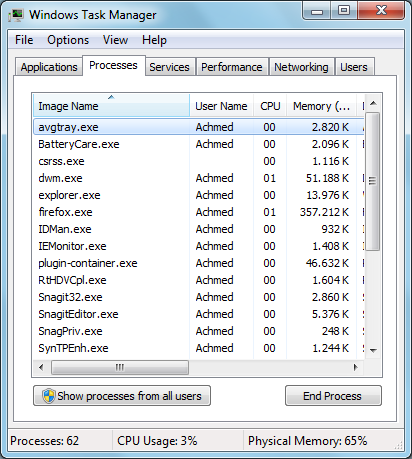
Yang Saya Banggakan Windows Seven TASKMANAGER


Gambar diatas adalah tampilan Task Manager Windows Vista dan Windows 7. Terlihat, ada 1 tab baru lagi, yaitu "Service". Berguna untuk melihat service apa saja yang berjalan.

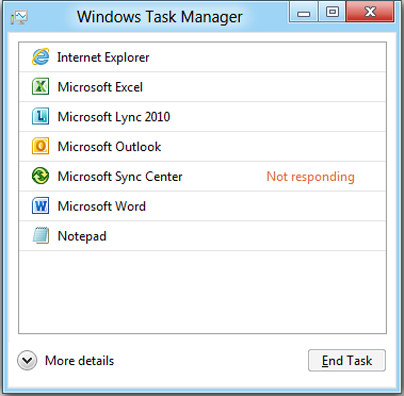
YANG SAYA INGIN GUNAKAN WINDOWS 8 TASKMANAGER
( Doa'in Ya Biar Bill Gates Mati Dan Windows Dibagikan Secara Gratis ) 


Gambar diatas adalah tampilan Task Manager untuk Windows 8. Terlihat sangat simpel. Tapi, jika kamu mengklik "More details", maka Windows 8 akan memunculkan informasinya secara lengkap, rapi, mudah dilihat dan dimengerti. Seperti dibawah ini:


Sangat lengkap sekali. Dan tambahan tab baru, yaitu "Startup". Berguna untuk melihat aplikasi apa saja yang berjalan saat Windows dihidupkan.


Kesimpulan
Microsoft terus berinovasi agar para penggunanya dapat dengan nyaman menggunakan Task Manager. Hingga Task Manager yang baru di Windows 8 sangat sempurna dan sangat detail.


Jadi Janganlah Membajak
READMORE
 

Cara Bunuh Diri Paling Ampuh Sejagat ( Ngakak Inside )

Biar bagaimana pun, bunuh diri adalah sesuatu yang dilarang apalagi dari segi agama jelas-jelas mengharamkannya, namun di sini kita tidak akan melihat adegan bunuh diri sesungguhnya, melainkan hanya gambar-gambar konyol yang siap mengocok perut kita.. Mari kita simak...


Sampai kapan ya tuh org mati? Secara dia mesti nungguin tu pohon tumbuh smp gede...


Wah, bahaya tuh kalo smp terlepas barbelnya...


Tinggal klik remotenya, tertutup disknya, dan innalillah, terpenggal kepalanya...


Nah, boleh juga nih idenya... Langsung terbelah jadi dua tu badan...


Ternyata, roket bisa juga digunakan sbg sarana bunuh diri...


Gantung diri versi Big Ben (jam raksasa di Inggris), patut dicoba...


Walau caranya ribet, tapi bunuh diri jenis ini sangat efektif...

Nah, itulah beberapa cara bunuh diri paling konyol yang pernah ada... Kalo agan ada yang berniat bunuh diri, cara-cara bunuh diri di atas bisa jadi referensi... Bunuh diri yang kreatif dan inovatif... Beda dari bunuh diri tipe sekarang, yang kalo gak gantung diri atau langsung minum baygon...


Komen Ya Br0 Br0 Semua Biar Gak Sepi 

Wastra-7
READMORE
 

Yang Disembunyikan NASA Tentang Mars


Pada tahun 1976, Amerika Serikat menghabiskan jutaan dolar untuk mengirim wahana Viking Lander I ke planet Mars. Tepat pada pukul 2 siang tanggal 21 Juli 1976, Departemen Jet Propulsion Laboratory (JPL) NASA menerima foto pertama yang berhasil diambil dari Viking. Foto tersebut menunjukkan planet Mars memiliki langit berwarna biru yang indah, bukan merah seperti yang kita kenal selama ini.


Planet Merah, itulah julukan yang diberikan orang selama puluhan tahun kepada planet Mars. Hal ini dikarenakan foto-foto yang dirilis NASA menunjukkan warna merah pada hampir setiap unsur di planet itu. Mars juga digambarkan sebagai planet yang tidak ramah dengan badai debu berwarna merah. Karakteristik ini juga telah digambarkan di beberapa film science fiction seperti "total recall" dan "red planet".

Namun ternyata planet merah tidaklah semerah yang kita bayangkan.

Pada tanggal 10 Januari 2004, departemen JPL NASA yang bertanggung jawab atas wahana spirit rover menyelenggarakan konferensi pers di Pasadena, California. Pada konferensi itu, mereka menunjukkan sebuah foto Mars terbaru yang diambil oleh wahana spirit, Foto Mars dengan langit berwarna biru.


Ini mengejutkan ! Pada tahun-tahun sebelumnya, NASA hanya merilis foto Mars dengan langit berwarna merah. Setelah konfrensi pers JPL itu, NASA memberikan alasannya :

"Jika pada saat wahana mengambil foto sedang terjadi badai debu di Mars, maka foto akan menjadi merah".

Dengan pernyataan ini, NASA mengakui bahwa Mars memang memiliki langit berwarna biru seperti bumi ! Namun anehnya, mengapa selama ini NASA hanya merilis foto Mars dengan langit merah? mungkinkah ada sesuatu yang ditutup-tutupi ? Dan mengapa baru tahun 2004 NASA mengungkapkan semuanya ?

Menurut sebuah buku, NASA memang sengaja merahasiakan fakta tersebut.

Buku yang saya maksud adalah buku yang berjudul "Dark Mission : The Secret History of NASA" karangan Richard C Hogland dan Mike Bara. Mereka menceritakan bahwa NASA dengan sengaja telah mengubah warna langit pada planet Mars.

Pada tahun 1976, ketika foto pertama Mars datang dari Viking, dunia bisa melihat melalui televisi bahwa Mars ternyata memiliki langit berwarna biru ! Namun, beberapa waktu kemudian, foto resmi yang beredar adalah Mars dengan langit berwarna merah. Menurut NASA, foto Mars yang menunjukkan langit berwarna biru adalah foto yang mengalami kesalahan filterisasi warna. Dengan kata lain, kesalahan teknis. Namun tidak demikian menurut Richard Hogland dan Mike Bara.

Menurut mereka, dua jam setelah foto pertama dari Viking tiba, seorang teknisi NASA tiba-tiba mendapat perintah dari Administrator NASA, Dr. James Fletcher, untuk menghancurkan semua negatif film yang menunjukkan langit biru pada planet Mars. Gambar-gambar yang lain kemudian diubah menjadi hampir merah total untuk menunjukkan seakan-akan tidak ada kehidupan di Mars.

Contohnya foto dibawah ini. Foto disebelah kiri adalah foto yang dirilis oleh NASA mengenai keadaan planet Mars. Pada foto tersebut terlihat warna bendera Amerika mengalami distorsi. Para peneliti kemudian memperbaiki warna foto tersebut dengan menggunakan bendera Amerika sebagai patokan. Dan hasilnya adalah foto disebelah kanan. Mars memiliki langit biru !


Tindakan administrator NASA yang memerintahkan penghancuran foto asli Viking I menimbulkan banyak pertanyaan. Mengapa NASA begitu ngotot menyembunyikan keberadaan langit biru tersebut dari dunia ? Apakah ada sesuatu yang lain ikut terpotret pada foto yang dihancurkan tersebut ?

Sayang sekali, pertanyaan ini belum terjawab hingga sekarang. Namun konon para astronom di teleskop Hubble telah lama mengobservasi bahwa Mars memang memiliki langit berwarna biru.

Walaupun begitu, beberapa ilmuwan tetap membela NASA. Menurut mereka, NASA tidak mengubah warna langit. Perbedaan warna terjadi karena proses filterisasi yang tidak sempurna pada wahana penjelajah Mars.

Ya, mungkin saja mereka benar. Namun bagi penganut teori konspirasi, tindakan NASA merahasiakan hal tersebut karena NASA ingin menutupi fakta bahwa ada kehidupan di planet Mars !

Sayang. Tidak ada yang bisa mengetahui pasti kebenarannya. Namun, setelah konferensi pers JPL tahun 2004, sepertinya NASA mulai membuka kebenaran ini kepada publik. Contohnya foto dibawah ini yang diambil oleh wahana Opportunity tanggal 26 Februari 2004. Foto ini menunjukkan matahari terbenam di planet Mars.


Peaceful dan beautiful ! (matahari terbit di Mars)

Apapun yang berusaha ditutupi oleh NASA, namun sekarang paling tidak kita mengetahui bahwa Mars memang memiliki langit berwarna biru. Mungkin suatu hari kita bisa membangun peradaban baru di tempat itu


Terimakasih Wastra-7
READMORE
 

Keyboard Shortcut Windows

Halo Semua Pada Hari Ini Di Tahun Baru Ini Saya Akan Menshare Keyboard Shortcut Pada Windows

Cara ini biasannya digunakan orang karena cara ini lebih cepat untuk mengakses ke menu tertentu

Langsung Saja Ya !!

Standar :

CTRL+C (Copy)

CTRL+X (Cut)

CTRL+V (Paste)

CTRL+Z (Undo)

DELETE (Delete)

SHIFT+DELETE (Delete the selected item permanently without placing the item in the Recycle Bin)

CTRL while dragging an item (Copy the selected item)

CTRL+SHIFT while dragging an item (Create a shortcut to the selected item)

F2 key (Rename the selected item)

CTRL+RIGHT ARROW (Move the insertion point to the beginning of the next word)

CTRL+LEFT ARROW (Move the insertion point to the beginning of the previous word)

CTRL+DOWN ARROW (Move the insertion point to the beginning of the next paragraph)

CTRL+UP ARROW (Move the insertion point to the beginning of the previous paragraph)

CTRL+SHIFT with any of the arrow keys (Highlight a block of text)

SHIFT with any of the arrow keys (Select more than one item in a window or on the desktop, or select text in a document)

CTRL+A (Select all)

F3 key (Search for a file or a folder)

ALT+ENTER (View the properties for the selected item)

ALT+F4 (Close the active item, or quit the active program)

ALT+ENTER (Display the properties of the selected object)

ALT+SPACEBAR (Open the shortcut menu for the active window)

CTRL+F4 (Close the active document in programs that enable you to have multiple documents open simultaneously)

ALT+TAB (Switch between the open items)

ALT+ESC (Cycle through items in the order that they had been opened)

F6 key (Cycle through the screen elements in a window or on the desktop)

F4 key (Display the Address bar list in My Computer or Windows Explorer)

SHIFT+F10 (Display the shortcut menu for the selected item)

ALT+SPACEBAR (Display the System menu for the active window)

CTRL+ESC (Display the Start menu)

ALT+Underlined letter in a menu name (Display the corresponding menu)

F10 key (Activate the menu bar in the active program)

RIGHT ARROW (Open the next menu to the right, or open a submenu)

LEFT ARROW (Open the next menu to the left, or close a submenu)

F5 key (Update the active window)

BACKSPACE (View the folder one level up in My Computer or Windows Explorer)

ESC (Cancel the current task)

SHIFT when you insert a CD-ROM into the CD-ROM drive (Prevent the CD-ROM from automatically playing)

Dialog Box Keyboard Shortcuts :

CTRL+TAB (Move forward through the tabs)

CTRL+SHIFT+TAB (Move backward through the tabs)

TAB (Move forward through the options)

SHIFT+TAB (Move backward through the options)

ALT+Underlined letter (Perform the corresponding command or select the corresponding option)

ENTER (Perform the command for the active option or button)

SPACEBAR (Select or clear the check box if the active option is a check box)

Arrow keys (Select a button if the active option is a group of option buttons)

F1 key (Display Help)

F4 key (Display the items in the active list)

BACKSPACE (Open a folder one level up if a folder is selected in the Save As or Open dialog box)

Microsoft Natural Keyboard Shortcuts :

Windows Logo (Display or hide the Start menu)

Windows Logo+BREAK (Display the System Properties dialog box)

Windows Logo+D (Display the desktop)

Windows Logo+M (Minimize all of the windows)

Windows Logo+SHIFT+M (Restore the minimized windows)

Windows Logo+E (Open My Computer)

Windows Logo+F (Search for a file or a folder)

CTRL+Windows Logo+F (Search for computers)

Windows Logo+F1 (Display Windows Help)

Windows Logo+ L (Lock the keyboard)

Windows Logo+R (Open the Run dialog box)

Windows Logo+U (Open Utility Manager)

Microsoft Internet Explorer Navigation :

CTRL+B (Open the Organize Favorites dialog box)

CTRL+E (Open the Search bar)

CTRL+F (Start the Find utility)

CTRL+H (Open the History bar)

CTRL+I (Open the Favorites bar)

CTRL+L (Open the Open dialog box)

CTRL+N (Start another instance of the browser with the same Web address)

CTRL+O (Open the Open dialog box, the same as CTRL+L)

CTRL+P (Open the Print dialog box)

CTRL+R (Update the current Web page)

CTRL+W (Close the current window)

Accessibility Keyboard Shortcuts :

Right SHIFT for eight seconds (Switch FilterKeys either on or off)

Left ALT+left SHIFT+PRINT SCREEN (Switch High Contrast either on or off)

Left ALT+left SHIFT+NUM LOCK (Switch the MouseKeys either on or off)

SHIFT five times (Switch the StickyKeys either on or off)

NUM LOCK for five seconds (Switch the ToggleKeys either on or off)

Windows Logo +U (Open Utility Manager)

Windows Explorer Keyboard Shortcuts :

END (Display the bottom of the active window)

HOME (Display the top of the active window)

NUM LOCK+Asterisk sign (*) (Display all of the subfolders that are under the selected folder)

NUM LOCK+Plus sign (+) (Display the contents of the selected folder)

NUM LOCK+Minus sign (-) (Collapse the selected folder)

LEFT ARROW (Collapse the current selection if it is expanded, or select the parent folder)

RIGHT ARROW (Display the current selection if it is collapsed, or select the first subfolder)

Shortcut Keys for Character Map :

RIGHT ARROW (Move to the right or to the beginning of the next line)

LEFT ARROW (Move to the left or to the end of the previous line)

UP ARROW (Move up one row)

DOWN ARROW (Move down one row)

PAGE UP (Move up one screen at a time)

PAGE DOWN (Move down one screen at a time)

HOME (Move to the beginning of the line)

END (Move to the end of the line)

CTRL+HOME (Move to the first character)

CTRL+END (Move to the last character)

SPACEBAR (Switch between Enlarged and Normal mode when a character is selected)

Microsoft Management Console (MMC) Main Window Keyboard Shortcuts :

CTRL+O (Open a saved console)

CTRL+N (Open a new console)

CTRL+S (Save the open console)

CTRL+M (Add or remove a console item)

CTRL+W (Open a new window)

F5 key (Update the content of all console windows)

ALT+SPACEBAR (Display the MMC window menu)

ALT+F4 (Close the console)

ALT+A (Display the Action menu)

ALT+V (Display the View menu)

ALT+F (Display the File menu)

ALT+O (Display the Favorites menu)

MMC Console Window Keyboard Shortcuts :

CTRL+P (Print the current page or active pane)

ALT+Minus sign (-) (Display the window menu for the active console window)

SHIFT+F10 (Display the Action shortcut menu for the selected item)

F1 key (Open the Help topic, if any, for the selected item)

F5 key (Update the content of all console windows)

CTRL+F10 (Maximize the active console window)

CTRL+F5 (Restore the active console window)

ALT+ENTER (Display the Properties dialog box, if any, for the selected item)

F2 key (Rename the selected item)

CTRL+F4 (Close the active console window. When a console has only one console window, this shortcut closes the console)

Remote Desktop Connection Navigation :

CTRL+ALT+END (Open the m*cro$oft Windows NT Security dialog box)

ALT+PAGE UP (Switch between programs from left to right)

ALT+PAGE DOWN (Switch between programs from right to left)

ALT+INSERT (Cycle through the programs in most recently used order)

ALT+HOME (Display the Start menu)

CTRL+ALT+BREAK (Switch the client computer between a window and a full screen)

ALT+DELETE (Display the Windows menu)

CTRL+ALT+Minus sign (-) (Place a snapshot of the active window in the client on the Terminal server clipboard and provide the same functionality as pressing PRINT SCREEN on a local computer.)

CTRL+ALT+Plus sign (+) (Place a snapshot of the entire client window area on the Terminal server clipboard and provide the same functionality as pressing ALT+PRINT SCREEN on a local computer.)

Banyak Amat Ya ?! Ya Karena Itu Windows Mahal hehehehehehe

Terimakasih Wastra

Sumber : Dunia Komputer
READMORE
 

Posting Pertama

Saya Masih Baru Dalam Blogger Dan Mohon Bantuan Dan Supportnya Dan Saya Harap Blog Ini Bisa Bertahan Lama


Terimakasih

Wastra-7    
READMORE
 

Rainbow Link

My Facebook